
等径圆管直交三通展开计算器
✏️ 构件尺寸
📖 工具介绍与使用说明
🎯 工具用途
本工具用于计算等径圆管直交三通(主管与支管外径相同,轴线夹角90°)的展开尺寸。通过输入圆管外径、支管端口高度、壁厚及等分数等参数,自动计算并生成:
- 支管展开图:展示支管相贯线展开后的素线长度及曲线形状,用于支管下料。
- 主管开孔放样图:直接用于主管外表面放样的开孔边界曲线,标注各等分点纵向距离,方便现场划线切割。
- 详细坐标数据表:列出每个等分点对应的宽度累加值(弧长)和素线长度/纵向距离,便于手工放样或导入CAD。
- 材料用量估算:计算支管展开面积、体积及理论重量,为成本核算提供参考。
适用于钣金展开、管道预制、通风管道制作、钢结构节点加工及教学实训等场景。
📐 适用场景
- 管道工程:石油、化工、电力等行业中,等径三通管的预制下料,减少现场修配工作量。
- 通风与空调:圆形风管正交三通的展开制作,提高板材利用率。
- 机械制造:设备管路中圆管相贯节点的精确放样。
- 钢结构加工:圆管桁架中相贯线切割的辅助计算。
- 教学实训:钣金展开课程中演示相贯线展开原理,帮助学生理解正弦曲线与相贯线的关系。
🔧 使用步骤
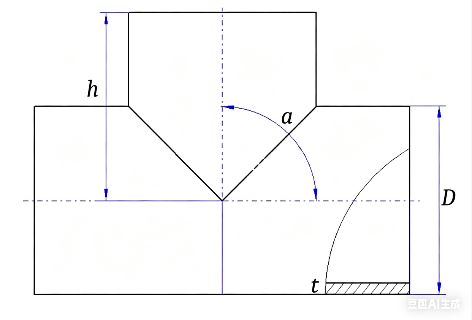
- 输入圆管外径 D:主管和支管的外径(单位:毫米)。本工具假设主管与支管等径。
- 输入支管端口高 h:支管端口平面到主管中心轴线的垂直距离(单位:毫米)。该值决定了支管长度及相贯线位置。
- 输入圆管壁厚 t:管材的实际壁厚(单位:毫米)。用于板厚处理及重量计算。
- 设置圆周等分数 n:将圆周等分的数量,必须为4的整倍数(如8、12、16、24等)。数值越大,展开曲线越平滑,坐标点越密集。
- 选择支管下料方式:
- 管材下料:按管材外径计算展开周长,适用于成品管材切割下料。
- 板材下料:按板材中径(外径减壁厚)计算展开周长,适用于板材卷制支管。
- 选择贯交方式:
- 厚度面重合:主管与支管的外壁平齐,计算时均以外径为基准。适用于对外观平整度要求高的场合。
- 骑马式:支管插入主管内,支管按里皮(外径减壁厚)、主管按外皮计算。常用于焊接后内壁平齐的工艺要求。
- 设置材料密度与小数精度:密度默认7.85 g/cm³(钢材),可根据实际材料调整;小数精度控制输出数值的小数位数。
- 点击“计算展开”:系统将自动计算并生成图形与数据表格。
- 查看与下载:点击图片可放大查看,点击“下载”按钮可保存PNG格式的展开图,方便打印或存档。
⚠️ 注意事项
- 本工具仅适用于等径正交三通(轴线夹角90°)。异径或斜交三通需使用其他专用工具。
- 支管展开图是按支管外表面展开的,实际下料时请根据板厚和焊接工艺预留余量。
- 主管开孔图是直接绘制在主管外表面上的放样曲线,开孔时沿曲线内侧切割,确保支管插入后间隙均匀。
- 当选择“骑马式”贯交方式时,支管素线长度公式采用支管里皮计算,能保证支管插入后主管内壁平齐,但支管端口需按相贯线切割。
- 等分数 n 建议设置在12~24之间,过小则曲线失真,过大则数据冗余且手工放样不便。
- 重量计算结果为理论值,未包含焊缝、坡口及加工损耗,实际领料时建议增加5%~10%的余量。
💡 常见问题
- 问:支管展开图的红色曲线代表什么?
答:红色曲线是支管与主管相贯线展开后的形状,即支管切割线。下方各灰色竖线为等分素线,其长度对应表格中的“素线长度”。 - 问:主管开孔图上的蓝色曲线和灰色虚线分别是什么?
答:上下两条蓝色曲线是主管开孔的边界线,实际切割时沿此线进行。灰色虚线连接上下对应点,表示该等分位置处的开孔宽度;灰色实线连接相邻等分点,便于观察曲线趋势。 - 问:如何将数据导入CAD软件?
答:您可以复制表格中的“横向弧长”和“纵向距离”列,在CAD中使用“样条曲线(SPLINE)”或“多段线(PLINE)”命令粘贴坐标点,即可生成精确的开孔轮廓。 - 问:为什么我输入参数后提示“无法得到有效解”?
答:通常是因为支管端口高 h 与圆管外径 D 的比例不协调(例如 h 过小,导致支管无法完整包络主管)。请适当增大 h 值或检查输入是否合理。 - 问:支管下料方式和贯交方式如何选择?
答:若使用成品管材制作支管,请选“管材下料”;若用板材卷制支管,请选“板材下料”。贯交方式中,“厚度面重合”适用于主支管外壁对齐的场合;“骑马式”适用于支管插入主管、要求内壁平齐的焊接结构。 - 问:工具支持其他材料吗?
答:您可以在“材料密度”输入框中修改密度值(如铝:2.7,不锈钢:7.93),重量将自动重新计算。